第1回でVLMとVLAの違いを整理し、第2回でVLMを自宅PCで動かし、第3回ではVLA「π0.5」をシミュレーション上で成功率100%で動かしました。今回はいよいよ実機です。
先に結論を書きます。Amazonで買えるロボットアーム2本を、WSL2もUbuntuも使わず、Windowsだけでテレオペ(遠隔操作)まで動かせました。 リーダーアームを手で動かすと、フォロワーアームがほぼ遅延なく同じ動きを再現する。開封からここまで、詰まった時間を含めて約2時間です。
第3回はシミュレーションのためにWSL2(Windows上のLinux)が必要でした。今回は逆です。実機の制御はWindowsのコマンドプロンプトだけで完結します。Ubuntuは今も研究者の標準ですが、フィジカルAIが本当に民主化していくなら、Windowsでそのまま動くことは大きな武器です。今回それを自分の手で確かめました。
この記事では、キット選びから、Windowsでのセットアップ、キャリブレーション、カメラ2台つきのテレオペ動作確認までを、実際に詰まった4つのポイントと一緒に書きます。
使った環境は、Windows 11 Pro、AMD Ryzen 9 9950X3D、RTX 5090(VRAM 32GB)、メモリ64GBです。第3回まではRTX 3090でしたが、第6回の学習に備えてPCを新調しました。ただし今回の工程にGPUはほぼ関係ないので、ゲーミングPCクラスなら同じことができます。
今回のゴール(3つ)
- LeRobot対応の実機ロボットアーム(リーダー+フォロワー)を用意する
- WSL2なし、Windowsだけでセットアップとキャリブレーションを完了する
- カメラ2台の映像つきテレオペで、リーダーの動きにフォロワーが追従するところまで確認する
3つ目まで通れば、第5回でやる「人が操縦してお手本データを貯める」の土台が完成します。
買ったのは SO-ARM101 の組立済みキット(約8万円)
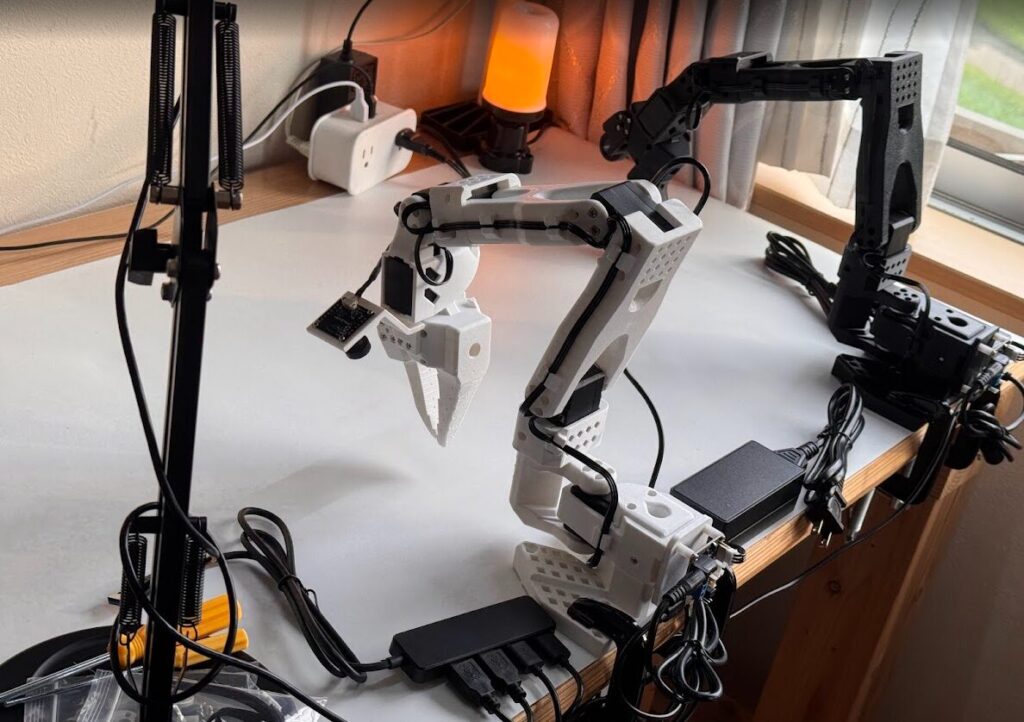
購入したのは Hiwonder の「SO-ARM101 AIロボットアームキット Advanced Kit」です。Amazonで81,598円でした。
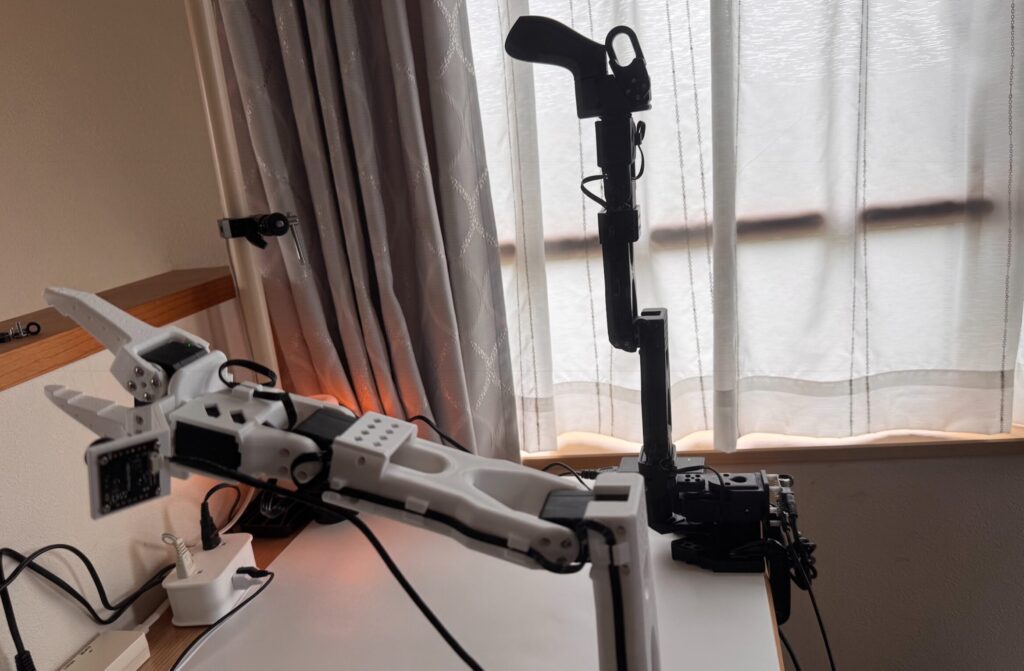
SO-ARM101は、第1回で紹介した約100ドルアーム「SO-100」の後継にあたる、LeRobot公式対応のオープンソースアームです。リーダー(操作用の黒アーム)とフォロワー(作業用の白アーム)の2本セットで、磁気エンコーダ付きのバスサーボが計12個、グリッパー先端のカメラと環境用カメラの2台が付属します。
Amazonには4つのグレードがあります。
| グレード | 価格 | 内容 |
|---|---|---|
| DIY Kit | ¥51,198 | サーボ・部品のみ(3Dプリントパーツなし) |
| Starter Kit | ¥70,398 | 部品一式(自分で組み立て) |
| Standard Kit | ¥75,198 | 部品一式+カメラ等 |
| Advanced Kit | ¥81,598 | 3Dプリントパーツ付属・組立済・カメラ2台込み |
私は迷わず組立済みのAdvancedにしました。理由は過去の経験です。サーボモーターを自分で組み立てると、調整で苦労するし、組み立ての最中に壊すことも普通にあります。カメラも、自前のUSBカメラを流用できるとはいえ、付属でセットになっているものなら相性の検証が要りません。3万円の差額は「組み立てと相性調整に溶ける時間」を買う値段です。 本題はアームの組み立てではなく、その先の模倣学習なので、ここで時間を使う理由がありません。
マニュアルはどれが正か:QRコードの一式とWebマニュアルの関係
届いた説明書のQRコードを読むと、Google Driveの共有フォルダに飛びます。中身は、PDFマニュアル(全30ページ)、工程ごとのYouTube動画リンク集、ソースコード(lerobot.zip)、サーボ設定ツール、3Dモデル一式です。
一方、Webにも公式マニュアルがあります。見比べた結論はこうです。
- PDFマニュアルとWeb版マニュアルは完全に同一内容。Web版はPDFのWeb公開版
- ただしQR一式には、Web版にない実物が入っている。特に重要なのが動作検証済みスナップショットの lerobot.zip
LeRobotは開発が速く、GitHubの最新版は依存関係が頻繁に変わります。付属のlerobot.zipはメーカーが動作検証したバージョン固定版なので、素直にこれを使うのが「マニュアル通り」であり、Windowsでの依存関係トラブルを避ける保険にもなります。 手順書はPDF(またはWeb版)、コードは付属zip、迷ったら付属動画、という三点セットで進めます。
もうひとつ意外だったのは、このマニュアルがUbuntu前提ではないことです。本文に「以降の手順はUbuntuもWindowsも同じ。ここではWindowsを例に進める」と明記され、スクリーンショットもコマンドプロンプトとデバイスマネージャーです。実機制御はUSBシリアル通信なので、WSL2を挟むとかえってUSBの受け渡し設定(usbipd)が必要になり面倒になります。実機はWindowsネイティブが素直です。
接続とCOMポートの固定:どっちのアームがどのポートか
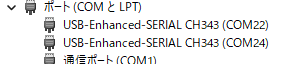
アーム2本にはそれぞれ電源アダプタとUSBケーブルがあります。ここで大事なのは、1本ずつ接続して、どのアームがどのポートに割り当てられたかを特定することです。
まずフォロワー(白)だけ電源とUSBをつなぎ、デバイスマネージャーの「ポート (COM と LPT)」を開きます。「USB-Enhanced-SERIAL CH343 (COM3)」が現れました。
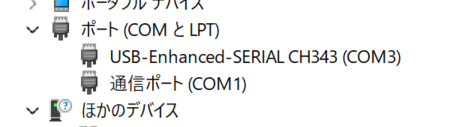
ドライバは自動で当たり、手動インストールは不要でした。次にリーダー(黒)をつなぐと COM4 が増えます。
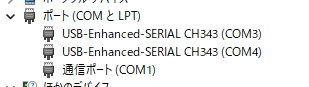
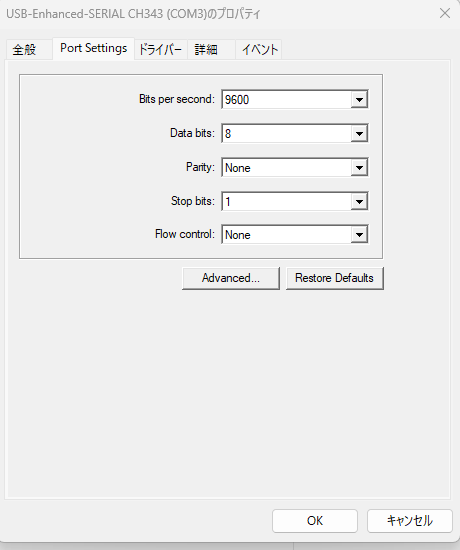
このままCOM3/COM4でも動きますが、マニュアルは以降の全コマンドを「リーダー=COM22、フォロワー=COM24」で書いています。合わせておくと再現が楽です。デバイスマネージャーで各ポートを右クリック→プロパティ→「ポートの設定」→「詳細設定」→「COMポート番号」で変更できます。なお同じ画面にある「ビット/秒: 9600」などの値は変更不要です。実際の通信速度はLeRobot側が直接指定するので、ここの表示値は使われません。
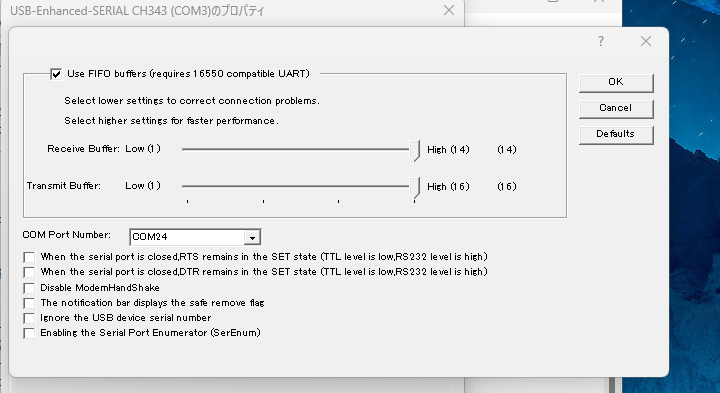
USBポートが足りない場合の割り当ても書いておきます。私の環境ではアーム2台・カメラ2台の計4ポートが必要で、直挿しできるポートが足りませんでした。答えはこうです。
- カメラ2台 → PC本体に直挿し(公式が「2台をハブ経由にするな」と明記。映像は帯域を食い合うため)
- アーム2台 → USBハブ経由でOK(シリアル通信は帯域をほぼ使わない。モーター電力も専用アダプタから取る)
実際、アームはハブ経由で最後まで問題なく動きました。
Windows側の環境構築:conda環境とlerobot.zip
マニュアル通りMiniconda(私はAnaconda導入済みなのでそのまま流用)で仮想環境を作ります。コマンドプロンプトで次を実行します。
conda create -n lerobot python=3.10.18 ffmpeg=7.1.1 -c conda-forge
conda activate lerobot
ffmpegのバージョン指定は、データ収集時の動画エンコード(libsvtav1対応)のためのマニュアル指定です。
次に、付属の lerobot.zip をデスクトップに展開し、依存パッケージを入れます。

cd C:\Users\hidek\Desktop\lerobot
pip install -e ".[feetech]"
.[feetech] は「このフォルダのLeRobotを、Feetechサーボのドライバ込みで入れる」という意味です。PyTorchなど数GBのダウンロードが走り、最後に Successfully installed lerobot-0.3.4 が出れば完了です。なおマニュアルのコマンドには中国向けミラー指定(-i https://pypi.tuna…)が付いていますが、日本からは外して素のPyPIで問題ありません。
ここまでで、ハードの認識とソフトの準備が完了です。組立済みキットなので、マニュアル3.5節の「サーボID設定」は丸ごとスキップできます(DIYキット向けの工程で、IDは工場設定済みです)。
キャリブレーションとは何か:制限ではなく「翻訳合わせ」
テレオペの前に、両アームのキャリブレーションが必要です。これはリーダーとフォロワーが「同じ物理姿勢のとき、同じ数値になる」ように合わせる作業です。
各サーボは関節の角度を0〜4095の数値で報告しますが、組み付けの個体差で、同じ姿勢でも生の数値はアームごとにバラバラです。そこで、基準姿勢と可動域の端から端を一度記録して、数値を正規化します。テレオペも、この後の模倣学習も、すべてこの正規化された数値の上で動きます。キャリブレーションは動作範囲を制限するための機能ではなく、2本のアーム(さらには他人のロボットやデータセット)との間で姿勢の「翻訳」を合わせる機能です。 だから可動域は常に本当の端から端まで記録します。
コマンドはフォロワーから。
lerobot-calibrate --robot.type=so101_follower --robot.port=COM24 --robot.id=my_awesome_follower_arm
実行するとサーボの力が抜けて手で動かせるようになり、2段階の操作をします。
- 「中間姿勢にしてEnter」:アームをまっすぐ上に立てて、グリッパーが正面を向く姿勢にしてEnter。この瞬間の姿勢が全関節の「中心=2047」として記録される
- 「全関節を可動域いっぱい動かせ」:6関節すべてを端から端までゆっくり動かす。画面の表(MIN/POS/MAX)がリアルタイム更新されるので、確認してEnterで保存
リーダーも同じです(robotがteleopに変わる点だけ注意)。
lerobot-calibrate --teleop.type=so101_leader --teleop.port=COM22 --teleop.id=my_awesome_leader_arm
結果は C:\Users\hidek.cache\huggingface\lerobot\calibration\ 以下にJSONで保存され、次回からは再計測不要です。
……と、手順だけ書くと簡単ですが、私はここで3回やり直しました。ここからが本題の詰まりポイントです。
詰まり1:MAXに「32931」という異常値が出る
1回目のキャリブレーション結果がこれです。
NAME            |    MIN |    POS |    MAX
shoulder_pan    |    747 |   2040 |   3319
elbow_flex      |      0 |   2045 |  32932
肘(elbow_flex)のMAXが32932。エンコーダは1回転を0〜4095で表すので、明らかに範囲外です。やり直しても、ほぼ同じ値(32931)が再現しました。
種明かしをすると、32768(2の15乗)を超えた値は「負の位置の読み」です。つまり肘が基準の0をまたいで逆側に回り込み、-163が32931として記録されていました。
原因は最初の「中間姿勢」でした。付属のYouTube動画では、アームを直立させずにキャリブレーションを始めており、マニュアルPDFの図(直立姿勢)と食い違っています。 私は動画に従って折りたたみ気味の姿勢でEnterを押していました。中間姿勢が偏っていると、関節を端まで動かしたときに数値が0をまたぎ、符号が反転します。
対処は原理で覚えるのが確実です。Enterを押した瞬間の姿勢が「中心」になるのだから、全関節が両方向に均等に動ける姿勢、つまり直立が正しい。MIN/MAXに32768以上の値が見えたら、初期姿勢を疑ってやり直してください。
詰まり2:gripperを動かし忘れてValueError
2回目はこう怒られました。
ValueError: Some motors have the same min and max values:
['gripper']
グリッパーの爪の開閉を動かし忘れて、min=maxのまま保存しようとしたためです。「全関節を動かす」にはグリッパーの開閉(リーダーなら手元のトリガー)も含まれます。Enterで確定する前に、表の全行が「0〜4095の範囲内で MIN < POS < MAX」になっていることを目視確認する。このひと手間で2回分のやり直しを防げます。
詰まり3:テレオペでフォロワーが直立しない
キャリブレーションを終えてテレオペを起動すると、今度はリーダーを直立させてもフォロワーがほぼ水平のまま、という症状が出ました。
両アームのキャリブレーション結果を並べると、犯人が見えます。
elbow_flex  リーダー:   553〜4134(幅3581 ≒ 315°)
elbow_flex  フォロワー: 1903〜4122(幅2219 ≒ 195°)
2本は同じ機構なので、関節の可動域はほぼ同じ幅になるはずです。リーダーの315°は3Dプリント部品の構造上あり得ない値で、キャリブレーション中に肘を余計に回り込ませた数値を拾っていました。
テレオペは「リーダーの可動域の中で今何%の位置か」を「フォロワーの可動域の同じ%」に写します。片方の可動域が1.6倍広く記録されていると、同じ姿勢が全く別の%になり、角度が大きくズレます。左右で対応する関節の幅(MAX−MIN)が揃っているかは、キャリブレーション品質のいちばん簡単な健全性チェックです。
リーダーだけ再キャリブレーションし(各関節は自然に止まる位置まで、押し込まない)、幅が2208とフォロワーと一致した時点で、テレオペはピタリと揃いました。
詰まり4:再起動するとグリッパー(ID6)だけ消える
もうひとつ、再現性のあるエラーに当たりました。テレオペをCtrl+Cで終了して再実行すると、こうなります。
RuntimeError: FeetechMotorsBus motor check failed on port 'COM24':
Missing motor IDs:
  - 6 (expected model: 777)
フォロワーの6番=グリッパーのサーボだけがバスから応答しない。電源アダプタを挿し直すと直るが、また再発する、という症状です。
サーボは数珠つなぎ配線なので最初はケーブルの緩みを疑いましたが、決め手は別でした。グリッパーが閉じ切った位置にさらに「閉じろ」という指令が行くと、モーターに電流が流れ続けて過負荷保護が働き、電源を入れ直すまで応答しなくなります。実際、キャリブレーションをやり直してグリッパーの可動域が正しく記録されてからは、一度も再発しなくなりました。末端のサーボだけが消えたら、過負荷保護か配線の緩み。第一手は電源の入れ直しです。
テレオペ本番:ほぼ遅延なしで追従する
キャリブレーションが正しければ、テレオペは1コマンドです。
python -m lerobot.teleoperate --robot.type=so101_follower --robot.port=COM24 --robot.id=my_awesome_follower_arm --teleop.type=so101_leader --teleop.port=COM22 --teleop.id=my_awesome_leader_arm
起動した瞬間、フォロワーはリーダーの現在姿勢まで一気に動きます。リーダーを直立付近で持ってから実行し、フォロワーの周囲30cmは物をどかしておいてください。
動き出せば、リーダーを持つ手の動きを、フォロワーが体感でほぼ遅延なく再現します。第2回でVLMに座標を1つ出させるのに12〜33秒かかっていたことを思うと、この即応性は別世界です(テレオペはAI推論を挟まない、ただの姿勢転送なので当然ではあります)。グリッパーもトリガーで開閉できます。
カメラ2台をつなぐ:NVIDIA仮想カメラの罠
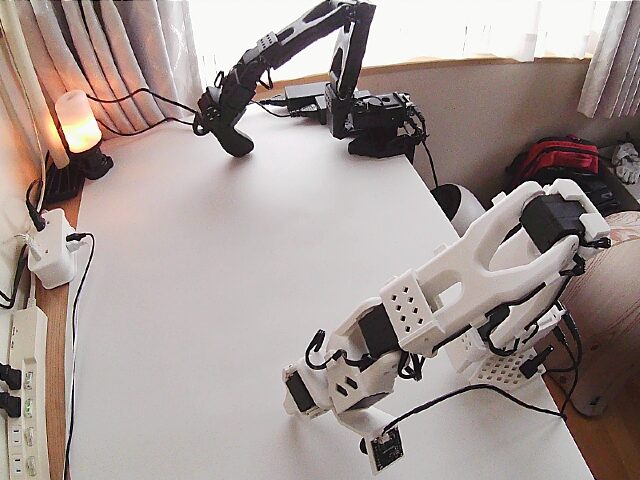
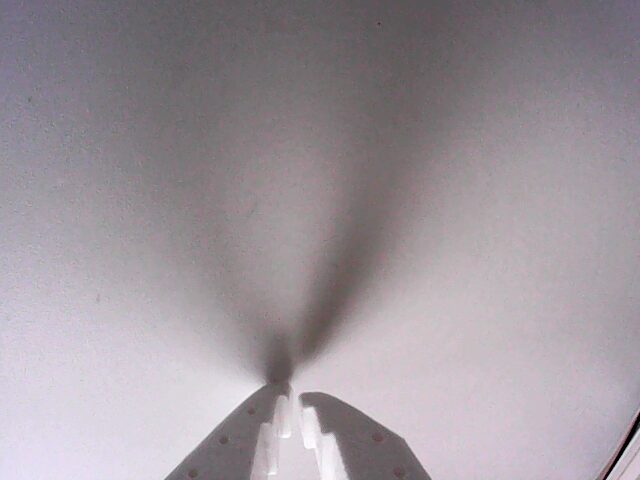
次にカメラです。グリッパーカメラ(手先視点)と環境カメラ(俯瞰)をPCに直挿しして、認識を確認します。
lerobot-find-cameras opencv
検出されたカメラの静止画が outputs\captured_images に保存されます。ここで私の環境では4台検出されました。実カメラは2台なのに、です。
内訳は、既設のWebカメラが1台、そして同一の映像が2つ。後者の正体はNVIDIA Broadcastの仮想カメラで、実カメラの映像を複製してもう1台として列挙していました。カメラのindex番号は当てにせず、保存された静止画を見て「どのindexがどのカメラか」を確定させてください。 私の環境ではグリッパーカメラがindex 1、環境カメラがindex 2でした。
環境カメラの画角も2点直しました。90°横倒しに付けていたのを正立させたのと、リーダー(黒アーム)が映り込んでいたのを、フォロワーの作業範囲だけが主役になる向きに変えた点です。後者は次回への布石で、マニュアルのデータ収集の章に「映像にはアームの動きだけ。手や人を映すな」という注意があります。テレオペ中はリーダーの位置に必ず自分の手があるので、リーダーが画角に入る=学習データに手が映り込む、になるわけです。
映像つきテレオペのコマンドがこれです(1行です)。
python -m lerobot.teleoperate --robot.type=so101_follower --robot.port=COM24 --robot.id=my_awesome_follower_arm --robot.cameras="{ fixed: {type: opencv, index_or_path: 2, width: 640, height: 480, fps: 30}, handeye: {type: opencv, index_or_path: 1, width: 640, height: 480, fps: 30}}" --teleop.type=so101_leader --teleop.port=COM22 --teleop.id=my_awesome_leader_arm --display_data=true
–display_data=true を付けると、rerunというビューアが立ち上がり、2台のカメラ映像と、全関節の観測値(observation)・指令値(action)のグラフがリアルタイムで流れます。この画面は眺めていて気づきがあります。いま流れている「2つの映像+関節の数値列」こそが、第5回でそのまま学習データセットになる中身です。 VLAが何を入力に学習するのかが、目の前で可視化されています。
終了と再開の作法
終了には順番があります。Ctrl+Cを押した瞬間に全サーボの力が抜ける設定(disable_torque_on_disconnect)がデフォルトなので、フォロワーが高い姿勢のままだとバタンと倒れます。
- リーダーを操作して、フォロワーを机に寝かせた低い姿勢にする
- コマンドを打ったターミナル側で Ctrl+C(rerunのウィンドウではなく)
- rerunは右上の×で閉じるだけ(表示専用のアプリなので、いつ閉じても影響なし)
- 両アームの電源アダプタを抜く
後日再開するときは、ターミナルで conda activate lerobot と cd C:\Users\hidek\Desktop\lerobot をやり直すだけです。キャリブレーションは保存されているので、テレオペのコマンド1発で動きます。
まとめ
- Amazonで買えるSO-ARM101(組立済みAdvanced Kit、81,598円)で、実機のフィジカルAI環境が自宅に作れる。組立済み+カメラ付属は「調整に溶ける時間」を3万円で買う判断。シミュレーションと違い、実機制御はWSL2不要でWindowsだけで完結する。
- 手順の本体はシンプル。COMポート固定(リーダー22/フォロワー24)→ conda環境 → 付属lerobot.zipをpip install → 両アームのキャリブレーション → テレオペ。付属のlerobot.zipは検証済みバージョン固定版なので、GitHub最新版より確実。
- 詰まりどころは4つ。32768超の値が出たら初期姿勢ミス(符号反転)/グリッパーの動かし忘れ/左右の関節の幅(MAX−MIN)の不一致がズレの正体/末端サーボだけ消えたら過負荷保護。この4つを知っていれば、キャリブレーションのやり直しは1回で済む。
- テレオペの追従はほぼ遅延なし。rerunに流れる「2カメラの映像+関節数値」が、次回そのまま模倣学習のデータセットになる。実機を買う前に第3回のシミュレーションで見極め、買ってからは今回の手順で1日で動く——この順番が投資リスクの少ない入り方。
第5回では、このテレオペを使って人がお手本を実演し、模倣学習用のデータセットを収集します。今回と同じく、詰まった所も含めて正直に書きます。
「自社の作業をロボットに覚えさせたいが、機材選定から実装までの道筋を一緒に整理してほしい」という方は、無料の30分オンライン診断で交通整理できます。実機とシミュレーションのどちらから始めるべきかも、技術顧問として率直にお話しします。
この記事の技術を、現場で実装したい方へ
AI×IoTの技術顧問として、月額契約で継続伴走しています。PoC設計・技術判断・組織設計・ベンダー管理・実装支援まで、現場で動くまで一緒に進めます。受託開発(請負)ではありません。
→ AI技術顧問サービスの詳細 / 無料30分オンライン診断 / 料金一覧