
新しいWindows PCを買ったので、これからVS CodeでClaude Codeを使って開発するための環境を、ゼロから作りました。
- VS Codeを入れて、日本語で見やすくしたい
- Gitを入れたい(後でClaude Codeが使うので実は必須)
- AnacondaでPythonとデータ分析環境をまとめて入れたい
- Claude CodeをVS Codeで動かしたい。できればターミナルで
claudeと打っても起動できるようにしたい
この記事では、この4つを新PCにインストールしていく手順を、実際に自分でやりながら記録した通りにまとめます。途中で何度も出てくる「信頼しますか?」「PATHに追加しますか?」といった確認画面の意味と、私が実際に詰まった claude コマンドが認識されない問題の直し方まで、まるごと載せます。
これから同じことをやる人が、迷わず最後まで到達できることを目指しています。なお、環境を整えた先の「実務でどう使うか」まで伴走してほしい場合は、AI技術顧問サービスで継続的に支援しています。
この記事でできるようになること
- 新しいWindows PCに、VS Code・Git・Anaconda・Claude Codeをゼロから入れられる
- Claude CodeをVS Codeの画面(パネル)でも、ターミナルの
claudeコマンドでも使えるようにできる - インストール中に出る確認画面(Workspace Trust・PATH追加・フォルダ信頼)の意味が分かり、正しく選べる
前提とバージョン
作業した環境と、実際に入ったバージョンです。手順の賞味期限が分かるように記録しておきます。
- OS:Windows 11(Windows 10 1809以降なら同じ手順で進みます)
- VS Code:最新の安定版(User Installer)
- Git for Windows:2.55.0
- Anaconda:2025.12-2(Python 3.13.9 / conda 25.11.1)
- Claude Code:拡張機能 + CLI 2.1.201
大事な前提が1つあります。Claude Codeを使うには、Claudeの有料プラン(Pro / Max など)またはConsoleアカウントが必要です。無料のClaude.aiプランでは使えません。
手順1:VS Codeをインストールする
VS Codeはコードを書くための土台になるエディタです。まずこれを入れます。
公式サイト(https://code.visualstudio.com/)を開き、「Download for Windows」からインストーラーをダウンロードします。ダウンロードページに直接行った場合は、Windowsの枠にある「User Installer(x64)」を選びます。管理者権限が不要で、個人アカウントに入るためトラブルが少ない方式です。
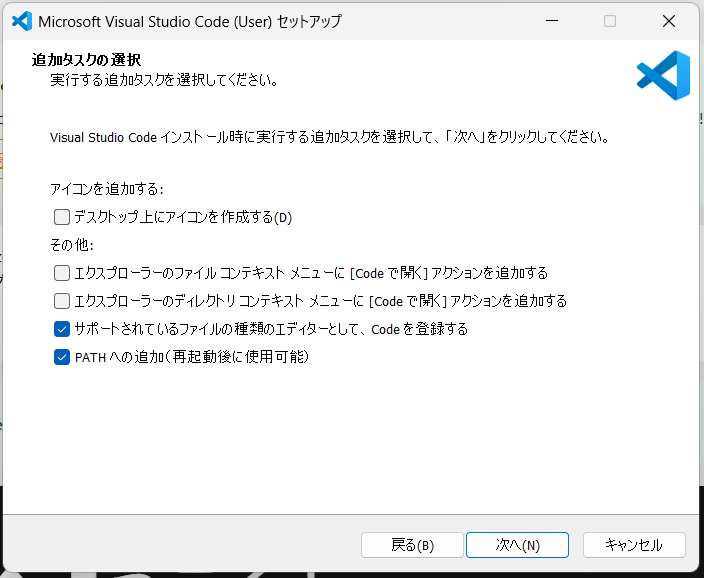
ダウンロードした .exe を実行すると、インストーラーの途中で「PATH への追加」というチェック項目が出てきます。これは、後でターミナルから code コマンドでVS Codeを開けるようにする設定です。ここはチェックを入れておきます(最近のインストーラーは最初からオンになっています)。
インストールが終わって起動したら、日本語化しておくと後が楽です。左端の拡張機能アイコン(四角が積み重なったマーク)を開き、「Japanese Language Pack」を検索してインストール、再起動を促されたら再起動します。
画面の文字が小さくて見づらいときは、Ctrl と +(プラス)を同時押しすると画面全体が拡大します。小さくするなら Ctrl と -、元に戻すなら Ctrl と 0 です。新PCは表示が小さめに設定されていることが多いので、最初に調整しておくと快適です。
手順2:Gitをインストールする
Gitはコードの変更履歴を管理するツールですが、今回もう1つ重要な役割があります。Windows版のClaude Codeは、コマンドを動かすときに「Git Bash」という仕組みを使います。つまりGitを入れておくと、Claude Codeがフル機能で動きます。だからこの順番で先に入れます。
Git for Windowsの公式ページ(https://git-scm.com/downloads/win)から「64-bit Git for Windows Setup」をダウンロードして実行します。
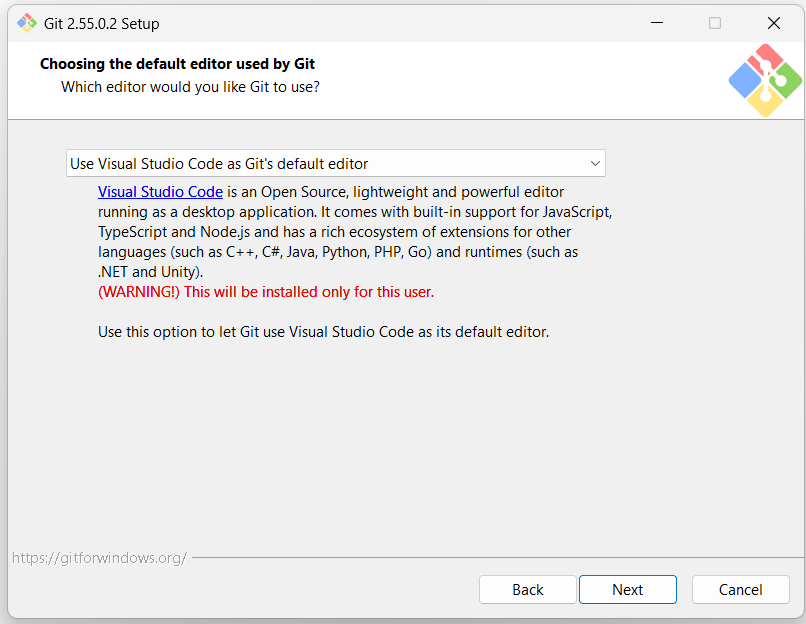
インストーラーは選択画面が多いですが、基本はすべてデフォルトのまま「Next」で問題ありません。1か所だけ、エディタを選ぶ画面(Choose the default editor used by Git)では、プルダウンから「Use Visual Studio Code as Git’s default editor」を選ぶとVS Codeと連携しやすくなります。迷ったらデフォルトのままでも動きます。
インストールが終わったら動作確認をします。VS Codeを開き、上部メニューの「ターミナル」→「新しいターミナル」を開いて、次を実行します。
git --version私の環境では git version 2.55.0.windows.2 と表示されました。このようにバージョンが出れば成功です。ちなみにこのとき、ターミナルの先頭が PS C:\... になっていれば、既定のシェルはPowerShellです。
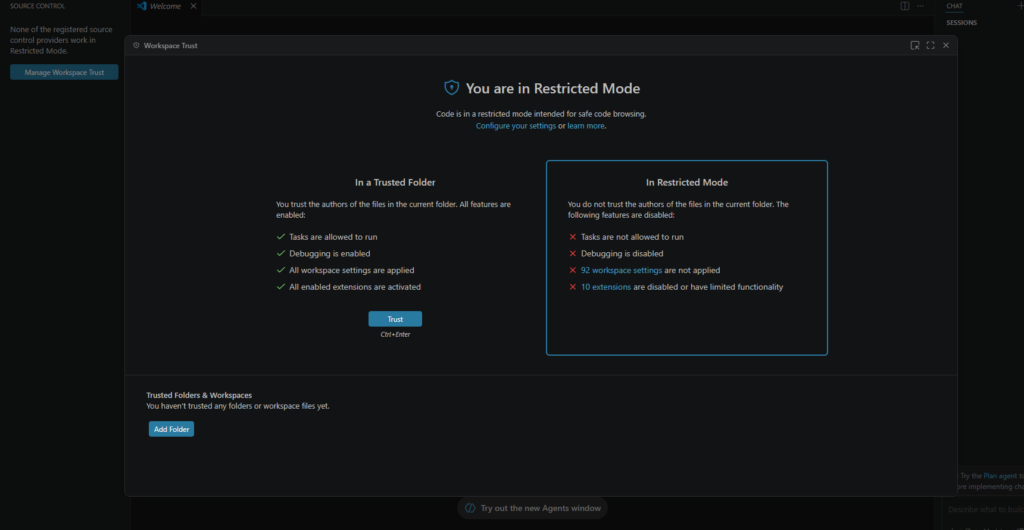
なお、Gitで取ってきた他人のコードをVS Codeで初めて開くと、「You are in Restricted Mode(制限モード)」という画面が出ることがあります。これはエラーではなく、知らないコードが勝手に実行される事故を防ぐ「Workspace Trust」という安全機能です。自分でcloneした信頼できるコードなら「Trust」を押せば全機能が使えます。読むだけにしたいなら制限モードのまま閉じても構いません。
手順3:Anacondaをインストールする
Anacondaは、Python本体・データ分析ライブラリ・環境管理ツールがまとまったパッケージです。Pythonを単体で入れるより、AIやデータ分析を始めるなら最初はこれが楽です。
公式サイト(https://www.anaconda.com/download)を開くと、メールアドレスの登録を求めるポップアップが出ます。登録は必須ではないので、「Skip registration」を押して登録なしで進めます。

ダウンロードページには「Anaconda Distribution」と「Miniconda」の2つが並びます。必要なものが最初から揃っているAnaconda Distributionの「Windows 64-Bit Graphical Installer」を選びます。
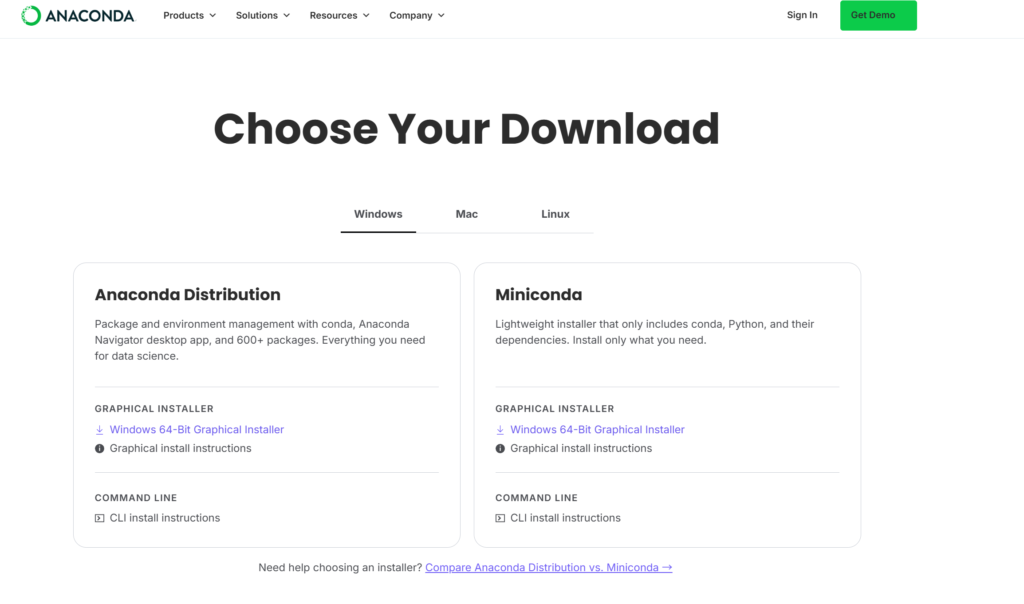
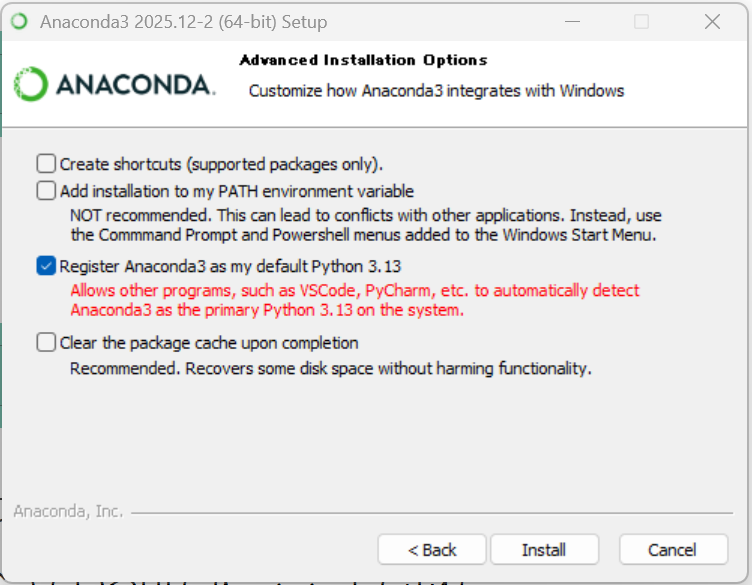
ダウンロードした .exe を実行してインストールを進めます。途中の「Advanced Installation Options」画面が最大の注意点です。ここで次のように設定します。
- 「Add Anaconda3 to my PATH environment variable」は、チェックを入れません。画面にも「NOT recommended」と書かれています。PATHに入れると他のPythonと競合してトラブルの元になるため、公式が非推奨としています。
- 「Register Anaconda3 as my default Python」は、チェックを入れます。こうしておくと、後でVS CodeがこのPythonを自動で見つけてくれるので楽になります。
インストールが終わったら、スタートメニューから「Anaconda Prompt」を起動して確認します。ここではVS Codeのターミナルではなく、Anaconda専用のこのプロンプトを使うのがポイントです。
conda --version続けてPythonも確認します。
python --version私の環境では conda 25.11.1 と Python 3.13.9 が表示され、プロンプトの先頭に (base) が付いていました。この (base) は、conda の基本環境が有効になっている印です。ここまで出れば成功です。
ライセンスについて1つ補足します。Anacondaは個人利用や少人数の事業者は無料ですが、規約上「従業員200名以上の組織」での利用には有料ライセンスが必要です。個人事業なら無料の範囲で問題ありません。この縛りが気になる場合は、より軽量でライセンス制約のない「Miniforge」という選択肢もあります。
手順4:VS CodeにClaude Codeの拡張機能を入れる
いよいよ本命です。まずはVS Codeの画面上で使えるグラフィカルな拡張機能を入れます。
VS Codeを開き、Ctrl + Shift + X で拡張機能を開きます。検索欄に「Claude Code」と入力すると、似た名前の拡張がいくつか並びます。必ず発行元が「Anthropic」で、青いチェックマークが付いた公式のものを選んで「Install」を押します。非公式の紛らわしいものを選ばないよう、ここは発行元を確認するのが大事です。
インストール後に表示が変わらなければ、Ctrl + Shift + P で「Developer: Reload Window」を実行して読み込み直します。
入れると、Claude Codeを開く入口が出ます。ファイルを1つ開いた状態でエディタ右上に出る「スパーク(きらめき)アイコン」をクリックするか、画面右下のステータスバーにある「✱ Claude Code」をクリックします。
初めて開くとサインイン画面が出ます。「Sign in」を押すとブラウザが開くので、お使いのClaudeアカウントで認証します。VS Codeに戻ると、「Learn Claude Code」という使い方チェックリストが表示されます。これは初回ガイドなので、触って慣れてもよいし、「Mark Done」で閉じても構いません。ここまで来れば、パネルからClaude Codeが使えます。
手順5:ターミナルで claude を使えるようにする(CLI)
ここは混同しやすい重要ポイントです。手順4で入れた拡張機能は、あくまで画面(パネル)で使うものです。拡張機能を入れただけでは、ターミナルで claude と打っても起動しません。拡張機能は内部に専用のCLIを持っていますが、それはパネル専用で、ターミナルの claude コマンドとしては登録されないためです。
ターミナルから claude で起動したい場合は、拡張機能とは別に、スタンドアロンのCLIを入れます。VS Codeの統合ターミナル(PowerShell)で次の1行を実行します。
irm https://claude.ai/install.ps1 | iexインストールが終わったら claude --version で確認……なのですが、ここで私は実際に詰まりました。次のエラーです。
claude : 用語 'claude' は、コマンドレット、関数、スクリプト ファイル、または操作可能なプログラムの名前として認識されません。原因は、インストール自体は成功しているのに、今開いているターミナルに新しいPATH(コマンドの置き場所の情報)がまだ反映されていないことでした。よくある症状です。まず、本当にインストールされているかを確認します。
Test-Path "$env:USERPROFILE\.local\bin\claude.exe"これが True を返せば、インストールは成功しています。あとはPATHの反映だけの問題です。今のターミナルにすぐ反映させるには、次を実行します。
$env:Path += ";$env:USERPROFILE\.local\bin"この直後に claude --version を打つと、私の環境では 2.1.201 (Claude Code) と表示されました。無事に認識されました。
ただし、この手動でのPATH追加は今開いているターミナルの中でだけ有効です。恒久的に効かせるには、VS Code本体を一度閉じて開き直します。インストーラーがユーザーのPATHに登録済みなので、再起動後は新しいターミナルでそのまま claude が使えるようになります。
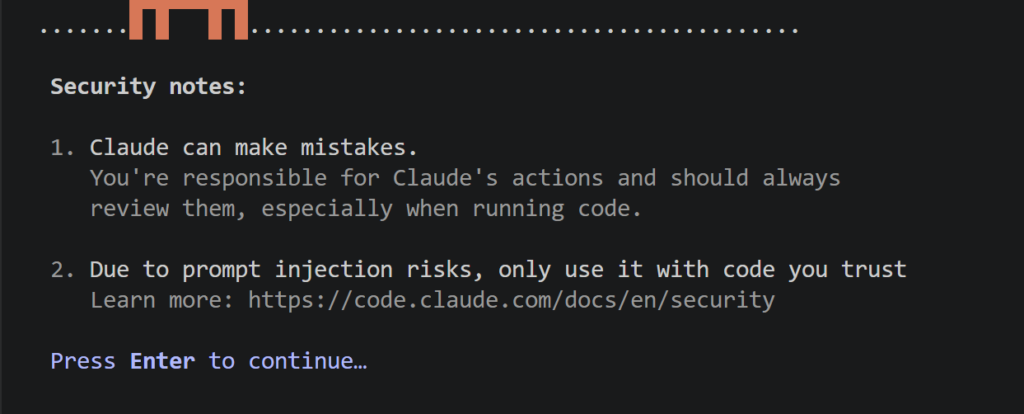
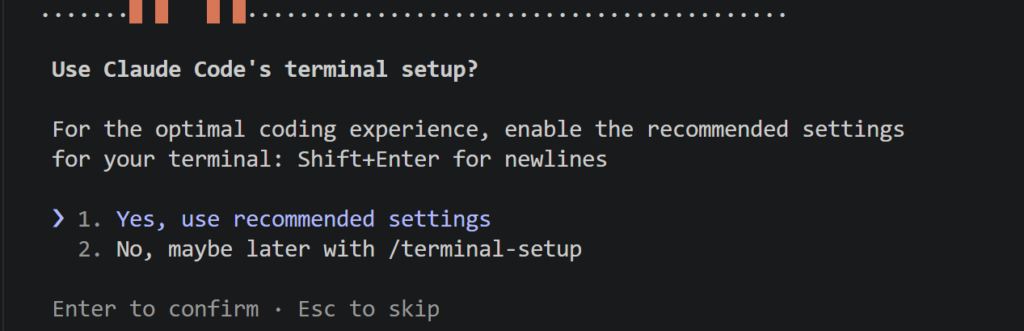
初めて claude を起動すると、いくつか確認が出ます。1つ目は「Use Claude Code’s terminal setup?」で、Shift+Enter で改行できるようにする推奨設定です。「Yes, use recommended settings」で有効にしておくと、長い指示を複数行で書けて便利です。
2つ目は「Is this a project you created or one you trust?」というフォルダの信頼確認です。手順2で触れたVS CodeのWorkspace Trustと同じ役割で、Claude Codeがそのフォルダを読み・編集・実行してよいかを聞いています。自分の案件フォルダなら「Yes, I trust this folder」で進めます。
このとき、フォルダに設定ファイルがある場合は「This folder pre-approves 27 tool permissions in .claude/settings.json」のような警告が出ることがあります。これは、そのフォルダの設定で git commit などの操作を「毎回確認せず自動実行する」ようにしてある、という意味です。信頼すると以降は確認なしで実行されるので、自分が把握している自分のフォルダのときだけ信頼し、心当たりのないコードなら一度抜けて設定ファイルの中身を確認してから進めます。
–追伸–
インストール後にpathを通すコマンドは以下で出来ることを確認
[Environment]::SetEnvironmentVariable("Path", [Environment]::GetEnvironmentVariable("Path", "User") + ";C:\Users\hidek\.local\bin", "User")つまずきやすいポイントと対策
新PCのセットアップで実際に引っかかった、あるいは戸惑いやすい箇所をまとめます。
claude コマンドが認識されない:インストール直後は、今のターミナルにPATHが反映されていないのが原因です。Test-Path "$env:USERPROFILE\.local\bin\claude.exe" が True なら、VS Codeを再起動すれば直ります。
Anacondaのインストールで迷う:「Add Anaconda3 to my PATH」は入れないのが正解です。代わりに「Register Anaconda3 as my default Python」を入れると、VS Codeが自動でPythonを見つけてくれます。
「Restricted Mode」や「Trust this folder」が出た:これはエラーではなく安全機能です。自分で作った・cloneした信頼できるフォルダなら信頼して問題ありません。素性の分からないコードのときだけ慎重になれば大丈夫です。
まとめ
- 新しいWindows PCでは、VS Code → Git → Anaconda → Claude Code の順に入れると迷いません。GitはClaude CodeがGit Bashを使うため、先に入れておくのがポイントです。
- Claude CodeをVS Codeで使うには「拡張機能(パネル)」と「CLI(ターミナルの
claude)」の2種類があります。両方入れると、サインインも会話履歴も共有されるので使い分けが効きます。 - インストール中に出る「PATH追加」「Workspace Trust」「フォルダ信頼」「27権限の事前承認」は、いずれも意味を理解して選べば怖くありません。
claudeが認識されないときは、たいていPATHの反映待ちです。VS Codeを再起動すれば解決します。ここまで出来れば、新PCでの開発環境は完成です。
「自分のPCでも同じところで詰まった」「Claude Codeを実務でどう使うところまで一緒に進めてほしい」という方は、無料の30分オンライン診断から状況をお伺いします。
この記事の技術を、現場で実装したい方へ
AI×IoTの技術顧問として、月額契約で継続伴走しています。PoC設計・技術判断・組織設計・ベンダー管理・実装支援まで、現場で動くまで一緒に進めます。受託開発(請負)ではありません。
→ AI技術顧問サービスの詳細 / 無料30分オンライン診断 / 料金一覧