
便利なショートカットキー
こんにちは。
AI coordinatorの清水秀樹です。
jupyter notebookを便利に使用する上で、最低限知っておけば良いショートカットキーを紹介します。
ライン行の表示
「esc + L」
処理の実行
「shif + enter」
ショートカットキー一覧の表示
「esc + H」
選択行を纏めてコメント化
「command + /」
ファイル名の変更方法
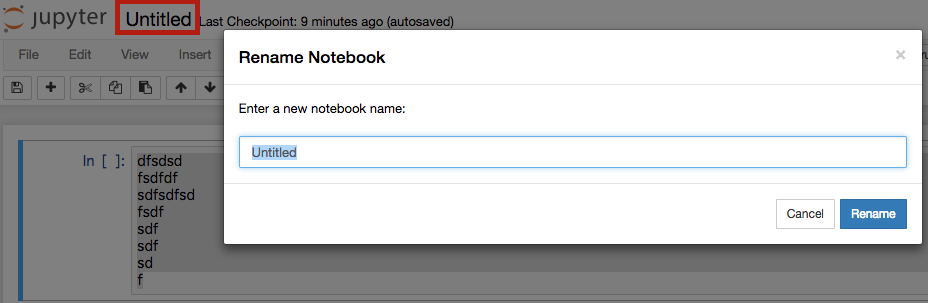
いつも新規作成時はUntitledというファイル名になるなぁ〜と思っていたら、新規作成時でもしっかりと保存前に変更する方法がありました。
上記赤枠を直接クリックすると、Rename Notebookポップアップ画面が表示され、ファイル名の変更ができます。
筆者はしばらく知りませんでした。
jupyter noteobookが起動しなくなったら
macOSの場合、OSのバージョンアップを行うと、以下のようなjupyer notebookが起動しなくなることがある。
“open location”メッセージを認識できません。 (-1708)こうなってしまうとjupyter notebookを再インストールしても症状が改善しません。
筆者の環境ではchromeを使っていますので、以下を「.bash_profile」に追加して、ターミナルを再起動したら治りました。
export BROWSER=/Applications/Google\ Chrome.app/Contents/MacOS/Google\ Chrome「.bash_profile」はhomeフォルダ内にあり、隠しファイルになっています。
Finderの隠しファイルを表示するようにすれば、直接ダブルクリックで起動し編集できます。
隠しファイルの表示方法は、
「command + shift + .」
で表示非表示の切り替えが可能です。
それではまた!