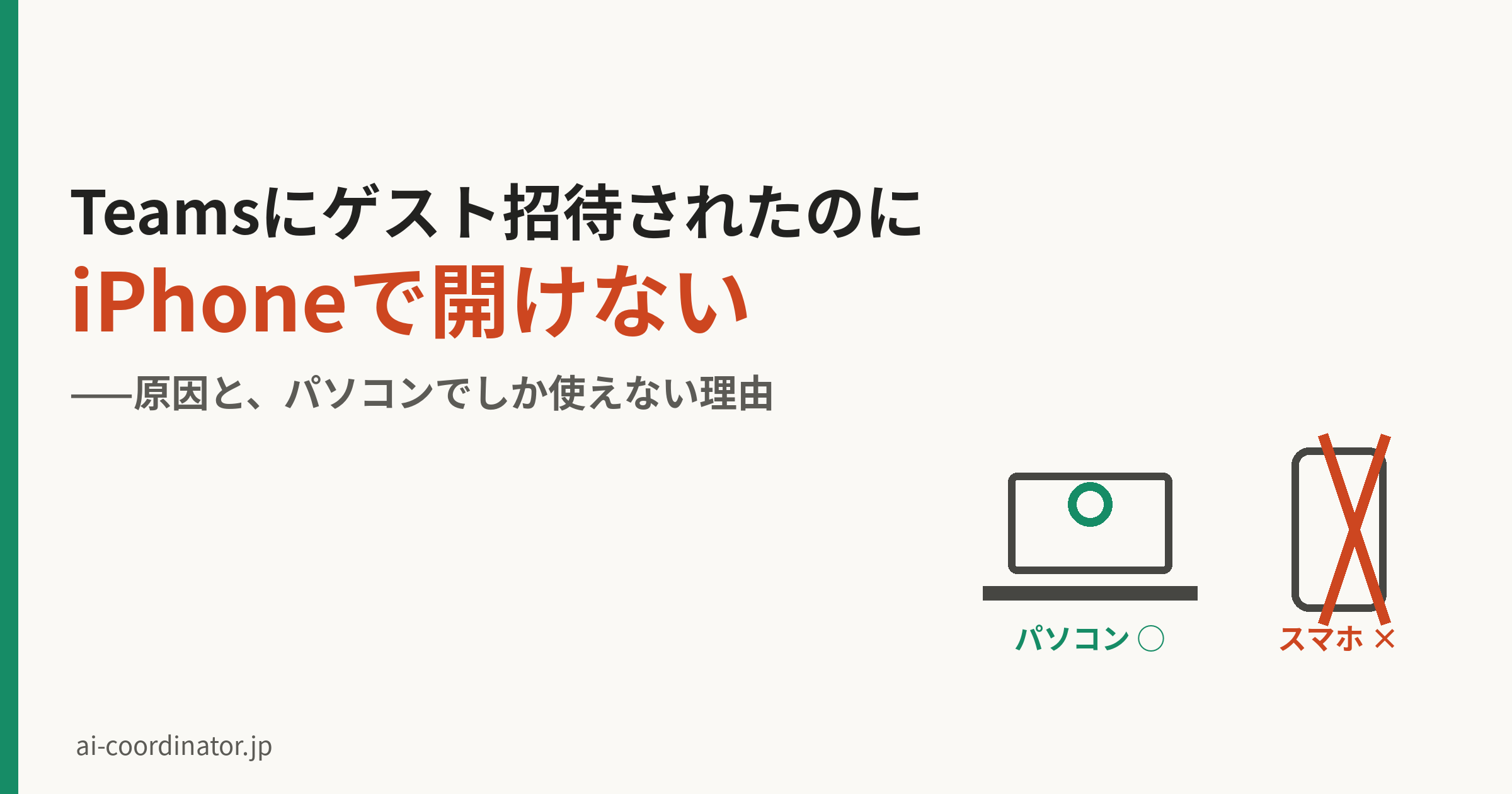
外部の組織からMicrosoft Teamsにゲスト招待してもらったとき、こんな状態になったことはないでしょうか。
- パソコン(Windows / Mac)のTeamsアプリでは、問題なく入れる
- でも外出先で、iPhoneのTeamsアプリから入ろうとすると、エラーで弾かれる
- ブラウザで開こうとすると「アプリをダウンロード」の画面に飛ばされて、先に進めない
先日、私自身がまさにこれにハマりました。ある外部組織からゲスト招待され、自宅のパソコンでは普通に使えるのに、iPhoneのアプリだけがどうしても通らない。半日かけて考えられる対処をほぼ全部試して、最後はMicrosoftの公式ドキュメントまで読み込みました。
結論を先に書きます。
自分のMicrosoftアカウントを持っていない「パスコードだけのゲスト」は、iPhoneやiPadのTeamsアプリでは入れません。これはあなたの設定ミスではなく、Teams側の仕様です。
同じところで消耗している人のために、原因と、どこまでやれば入れて、どこからは諦めてパソコンで使うべきかを、私が辿った順にまとめます。
ゲストのログインには2種類ある——ここが分かれ道
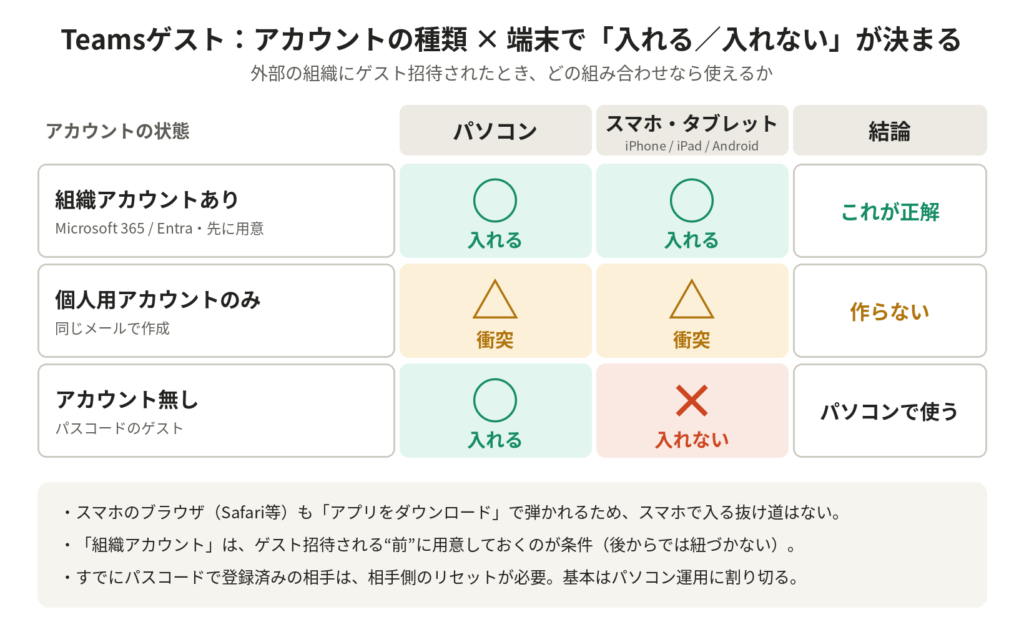
まず、ここを押さえると全部つながります。外部組織からTeamsにゲスト招待されたとき、ログインの仕方は招待されたメールアドレスの素性で2種類に分かれます。
ひとつは、そのメールが「会社や学校の組織アカウント(Microsoft Entra ID)」や「個人用Microsoftアカウント」として登録済みの場合。このときはパスワードでサインインできます。
もうひとつは、そのメールが何のアカウントにもなっていない場合。このときは「ワンタイムパスコード」方式になります。サインイン画面でメールアドレスを入れると、確認コードがメールに届き、それを入れて入る方式です。
問題が起きるのは後者、つまり**アカウントを何も持っていない「パスコードのゲスト」**です。多くのフリーランスや個人は、取引先に自分のメールを伝えてゲスト登録してもらうので、まさにこの状態になります。
パソコンでは入れるのに、iPhoneアプリだけ弾かれる理由
私の環境では、パソコンのTeamsアプリではパスコードのゲストで普通に入れていました。なのにiPhoneのアプリだと、メールアドレスを入れた瞬間に「このメールアドレスの職場または学校アカウントが見つかりませんでした」と出て、先に進めません。
理由はシンプルで、iPhone(iOS)のTeamsアプリは、パスコードだけのゲストのサインインに対応していないからです。パソコンのデスクトップアプリやブラウザ版は、もっと柔軟な認証方式を使っているので通ります。同じ「アプリ」でも、パソコン版とスマホ版で出来が違う、ということです。
Microsoftの公式ドキュメントでも、ゲスト体験には設計上の制限があると明記されています(Teamsのゲストアクセス)。スマホでのゲストは、フル機能の住人ではなく「制限付きの来訪者」という位置づけです。
「職場または学校アカウントが見つかりません」の正体
iPhoneアプリの普通のサインインは、入力したメールを「どこかの組織の正式なアカウントか?」と探しに行きます。パスコードのゲストはどの組織にも所属していないので、当然「見つかりません」で弾かれます。
つまりこのエラーは、あなたのメールが壊れているわけでも、打ち間違いでもありません。「アカウントを持っていないゲストを、アカウント用の入口に通そうとしている」だけです。入口がそもそも違う、と考えると腑に落ちます。
ブラウザで開いても「アプリをダウンロード」で行き止まり
「アプリがダメならブラウザで」と考えるのが自然です。私もそうしました。ところがiPhoneのSafariで teams.microsoft.com を開くと、今度は「お使いのブラウザはサポートされていません。アプリをダウンロードしてください」に飛ばされます。
これはTeamsのWeb版が、スマホのブラウザを正式サポートしていないためです。ページ設定の「デスクトップ用Webサイトを表示」で回避できる時期もありましたが、今はTeams側でブロックされていて効かないことが多いです。
結果として、スマホはアプリもブラウザも塞がっている。パスコードのゲストがiPhoneから入る道は、現状ありません。
私の失敗:個人用Microsoftアカウントを作って、もっとこじれた
ここからが私の遠回りです。
「アカウントが無いから入れないなら、作ればいい」と考えて、招待メールから個人用のMicrosoftアカウントを作りました。ところが、これがいちばんの地雷でした。
同じメールアドレスに「個人用アカウント」と「ゲスト」の2つの身分ができてしまい、ログイン時に取り合いになって、組織を切り替えようとするとエラーになる。挙句、それまで普通に使えていたパソコン側のアクセスまで不安定になりました。仕方なくその個人用アカウントを削除して、ようやくパソコンは元通りになった、という顛末です。
後日、別件でiPhoneからログインしようとしたら、今度は「このMicrosoftアカウントに問題があります。account.live.com にサインインしてください」というエラーが出ました。削除したはずの個人用アカウントが、消えきらずに残っていたのです。Microsoftの個人アカウントは削除しても約60日間は限定状態で残るので、その間こうした中途半端なエラーが出ます。
教訓は1つです。パスコードのゲスト問題を、個人用Microsoftアカウントを作って解決しようとしてはいけません。 衝突して、かえって状況が悪化します。
なぜここまでスマホに冷たいのか
ここはMicrosoftの考え方を知ると納得できます。
Microsoftは、ワンタイムパスコードを「アカウントを持たない人向けの最終手段(フォールバック)」と位置づけています(メールワンタイムパスコード認証)。そして「本格的に仕事で使うなら、各自が自分の組織アカウントを持つべきだ」という設計思想で動いています。
だからパスコードのゲストは、わざと機能が絞られています。放置されているというより、「ちゃんと使うなら組織アカウントを持って」という方向に倒している、というのが実態です。割を食うのは、独自ドメインのメールを持ちながら組織アカウントを契約していない個人です。私もまさにそこにいました。
端末ごとの可否——iPadも同じくダメ
「タブレットなら大きいから大丈夫では」と期待したくなりますが、結論は同じです。iPadもiPhoneと同じ「モバイル版アプリ」で、ゲストの制限もまったく同じでした。実際、海外フォーラムでもiPadで試して同じ失敗をした報告が並んでいます。
アカウントの種類と端末の組み合わせで「入れる/入れない」を1枚にすると、こうなります。
画像を表示
パスコードのゲストで確実に入れる端末を表にすると、こうなります。
| 端末 | パスコードのゲストで入れるか |
|---|---|
| Windows / Mac のパソコン(アプリ・ブラウザ) | 入れる |
| iPhone | 入れない |
| iPad | 入れない |
| Android スマホ・タブレット | 入れない |
タブレットという抜け道は無く、パソコンを使うしかない、というのが事実です。
今すでに困っているなら:パソコンで使う、が唯一の確実な答え
すでにゲスト登録が済んでいる相手先については、残念ながらスマホで入れるようにする現実的な方法はありません。一度パスコードで登録されたゲストは、後から自分のアカウントを作っても、相手の組織側が登録をリセット・再招待してくれない限り、パスコードのまま固定されるからです。
なので、今この瞬間に外出先でその組織のTeamsを見たいなら、ノートパソコンを使うのが唯一の確実な手です。私もその相手先については、薄型のノートを持ち歩いて対応する、という割り切りに落ち着きました。
これから受ける案件のための恒久対策
ここからが前向きな話です。今後あちこちの取引先からゲスト招待を受ける予定があって、スマホでも使えるようにしておきたいなら、対策は1つです。
自分のメールアドレスを、先に「組織アカウント(Microsoft Entra ID / Microsoft 365)」にしておく。
順番が大事です。先に自分の組織アカウントを持っている状態で招待を受ければ、ゲスト登録があなたの組織アカウントにきれいに紐づきます。すると、ログインは1回で済み、相手組織はアプリの中で「組織の切り替え」として入れるようになります。これならパソコンでもスマホでも動きます。
逆に、先にパスコードのゲストになってしまうと、その登録がパスコード方式で固定され、後から直すには相手の協力が要ります。私が踏んだのはこの「順番が逆」のパターンでした。
ここで絶対にやってはいけないのが、個人用Microsoftアカウントを作ることです。前述のとおり衝突します。持つべきは組織アカウントの一本だけです。
組織アカウントは無料で持てるのか
正直に書きます。アカウントの土台(IDだけ)は無料枠で作れますが、Teamsを快適に使うには有料のライセンスが実質必要です。
いちばん安いのが Microsoft 365 Business Basic で、月1,000円前後(年で1万円ちょっと)。Teams・独自ドメインのビジネスメール・クラウドストレージが一式付きます。月7ドルへの価格改定が進んでいるので、目安としてこのくらいと考えてください(Microsoft 365の料金)。
これを「Teams問題を解決するためだけの出費」と見ると高く感じます。けれど、独立して仕事を受ける人にとっては、自分の屋号のメールアドレスとTeamsを正式アカウントで持つ費用です。スマホでゲストに入りたい場面が今後たくさんあるなら、払う価値があります。ほぼパソコンで足りるなら、無理に持たなくても構いません。
まとめ
- 自分のアカウントを持たない「パスコードのゲスト」は、iPhone・iPad・AndroidのTeamsアプリでは入れない。これは仕様で、パソコン(Windows / Mac)でのみ使える。
- スマホのブラウザも「アプリをダウンロード」で塞がれているため、スマホで見る抜け道は無い。
- 解決しようとして個人用Microsoftアカウントを作ると、別アカウントの衝突が起きてかえって悪化する。作らないこと。
- 今後の案件でスマホでも使いたいなら、先に組織アカウント(Microsoft 365、月1,000円前後)を用意してから招待を受ける。すでに登録済みの相手先は、パソコン運用に割り切るのが確実。
「自分も同じところで詰まっている」「これから独立して取引先のTeamsに出入りするので、最初のアカウント設計だけ間違えたくない」という方は、無料の30分オンライン診断で一緒に整理できます。最初の入口を間違えないだけで、後の消耗をまるごと減らせます。
この記事の技術を、現場で実装したい方へ
AI×IoTの技術顧問として、月額契約で継続伴走しています。PoC設計・技術判断・組織設計・ベンダー管理・実装支援まで、現場で動くまで一緒に進めます。受託開発(請負)ではありません。
→ AI技術顧問サービスの詳細 / 無料30分オンライン診断 / 料金一覧