
MacでmBlockをセットアップする方法
こんにちは。
AI coordinatorの清水秀樹です。
mBotの組立が終わったら、iPhoneやアンドロイド端末で専用コントーラーをダウンロードすればすぐに動かせるようになります。
でも、mBotはそれだけではありません。
mBlockというビジュアルプログラミングツールを使うことで、自分の思い通りにプログラミングをしてmBotを動かすことができます。

ただ、公式サイトのマニュアルはなんと全て英語!!
シックハックしながらも、なんとか環境セットアップを行うことができたので、その内容を紹介したいと思います。
英語表記でいまいちよく分からないという方は、ぜひ参考にしてみてください。
mBlockのダウンロード
公式サイトからmBlockをダウンロードできます。
今回はMacでの説明になります。

mBlockをダウンロードしたら、早速起動しましょう。
パンダの絵が表示されているはずです。
中々面白いUIですね。

初めて起動すると、全て英語表記になっていますので、メニューバーの「Language」から日本語を選択してください。
世界的に使われているだけあって、数多くの言語に対応しているようです。
これでソフトウェアの準備は完了です。
Arduinoドライバのインストール
mBotとパソコンを接続する前にArduinoドライバーのインストールが必要です。
Arduinoとは「C言語をベースとした電子基板」です。
気軽に電子工作やプログラミングができるキットのこと。
最近よく聞くようになりました。
mBotはその基板を使った電子工作キットですね。

上記画面に沿ってArduinoのドライバーをインストールしましょう。
以下の画面に沿ってインストール作業を進めていきます。

「続ける」を押下。

「インストール」を押下。
インストールには再起動が必要になるようです。


インストールが完了したら、「再起動」を押下。
以上でパソコンを再起動すればArduinoドライバのインストール作業は終了です。
mBotとパソコンの接続
いよいよmBotとパソコンを接続していきます。
接続する前にmBotのパワースイッチをオンにしてから接続してください。
付属されていたUSBケーブルを使用します。
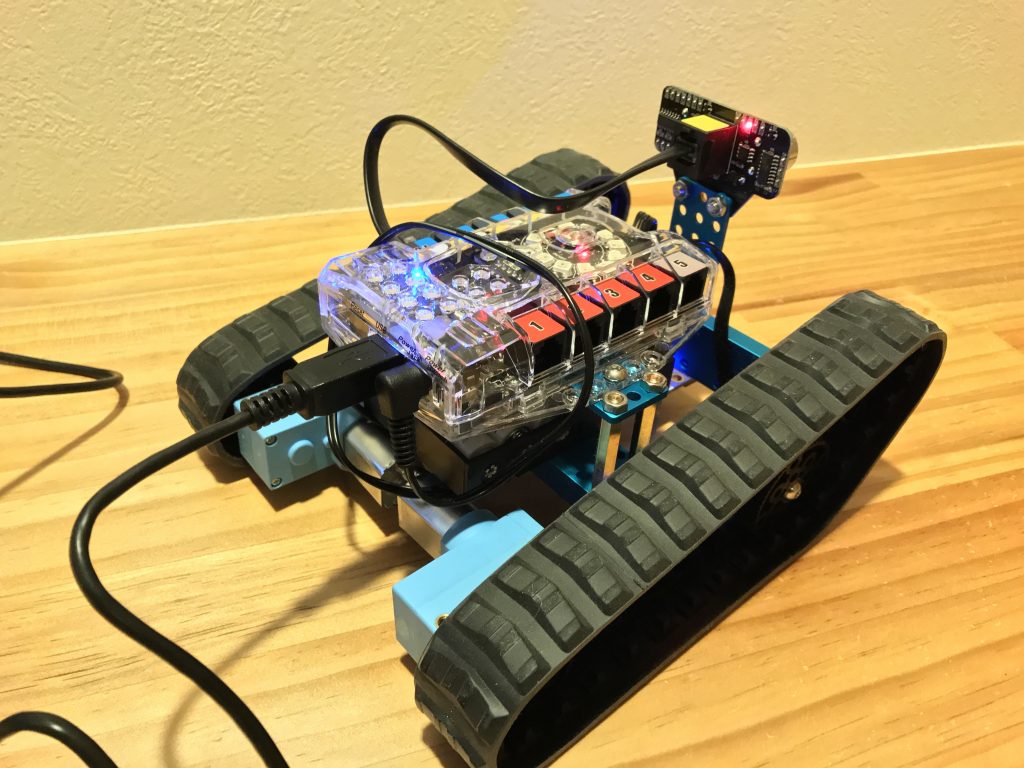
さて、早速接続を試みると、なんとMacがクラッシュするではありませんか・・・
原因を調べてみるとこちらのサイトに解決策が紹介されていました。
同じ事象にハマった人は上記サイトを参考にしてみてください。
無事にUSBケーブルを接続できた方は、次はシリアルポートの接続です。
以下の画像を参考にmBotを接続してください。

接続ができたらmBotから「ピッ」と音がなります。
続いてファームウェアをアップロードしましょう。
これはソフトウェアとバージョンを揃える作業となります。

しばし待ちます。
アップロードが終わるとmBotから「ピッピ」と2回ピープ音がなります。
以上でファームウェアのアップグレードは完了です。
次は初期設定の方法です。
初期設定はmBotにアップロードしたプログラムを解除したい場合に初期設定をするようです。
こちらの作業は初回では必須ではありませんが、念のため実行しておきましょう。
初期設定に戻す場合でもmBotから「ピッピ」と2回ピープ音がなります。

以上でmBlockのセットアップ作業は終了です。
Bluetoothでの接続
パソコンとmBotをBluetoothで接続するためにはペアリングが必要になりますので、システム環境設定からBluetoothを選択してください。
しばらく待っていると、以下の画面のようにMakeblockのペアリング選択画面が表示されます。

上記画面が表示されたら、ペアリングを押下してください。
この時点では、まだmBotとパソコンは接続できていません。
接続するためにはmBlock側で接続します。
以下画像を参考に接続してください。

無事に接続が完了すると、macのデスクトップ右上のBluetoothアイコンにMakeblockと表示されているはずです。
ここまで完了したら、パソコンとmBotの接続作業は終了です。
動作確認
では早速動作確認をしてみましょう。
なんでもいいのでブロックパレットのスクリプトタブから「ロボット」を選択し、適当にドラッグ&ドロップでスクリプトエリアに部品を配置してみましょう。
この例ではLEDライトを照らすスクリプトとなっています。

それでは早速、緑色の旗をクリックしてみましょう。
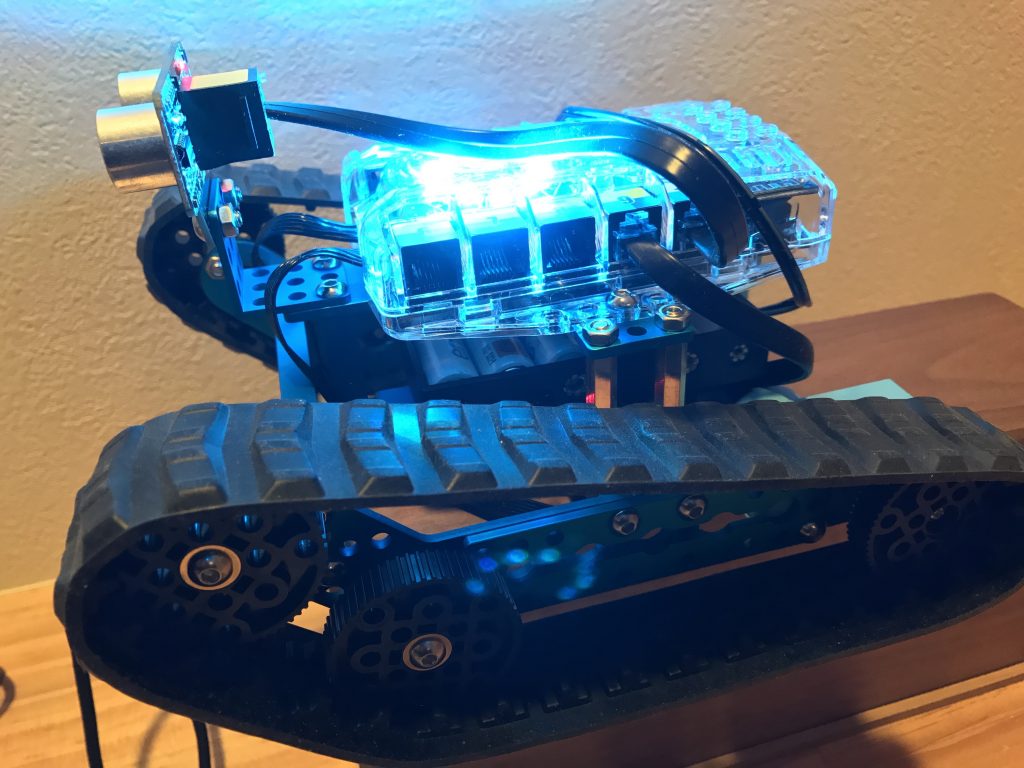
無事に動けば、一通りのセットアップ作業は終了です。
それではまた。