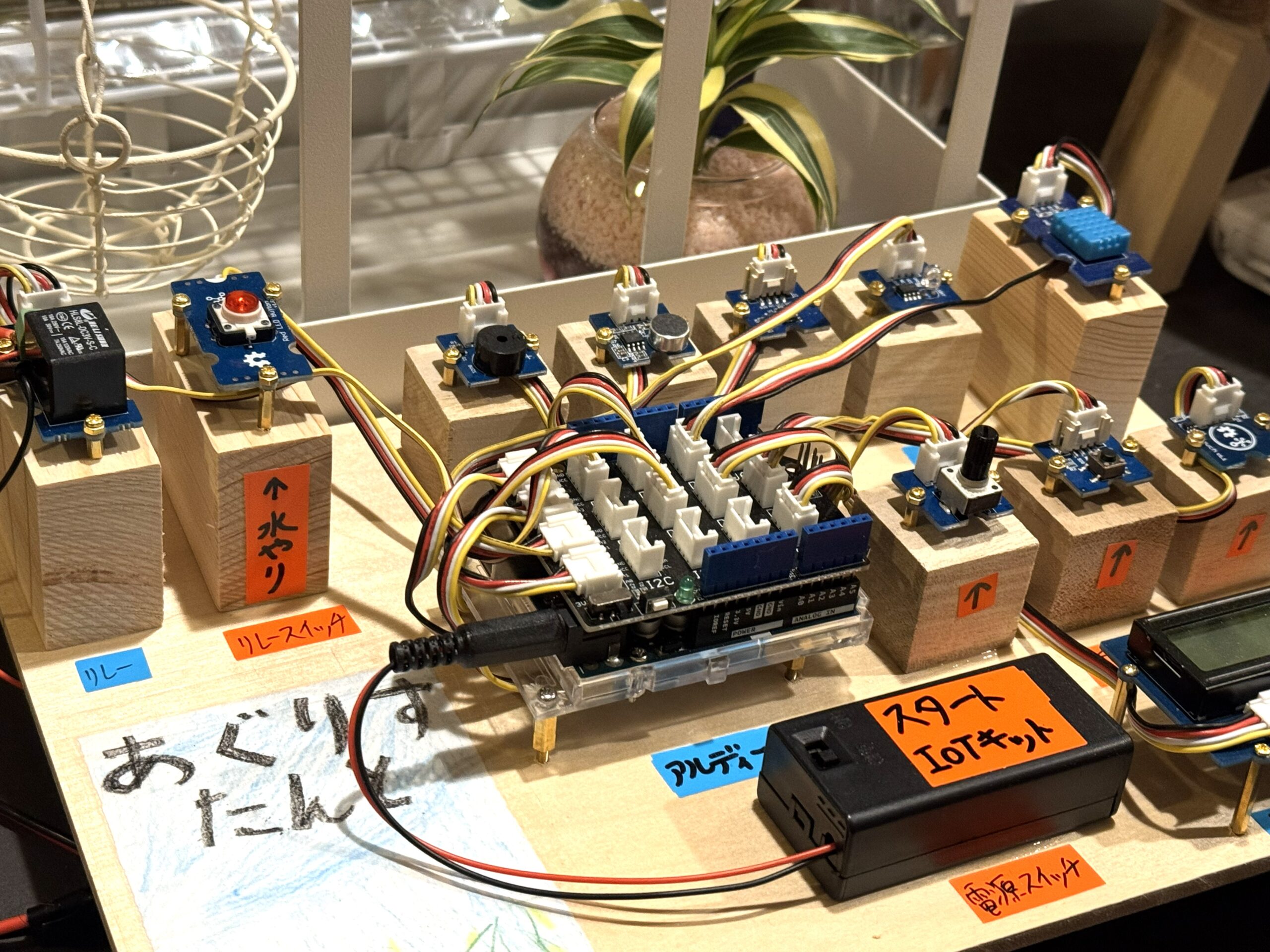
「温度・湿度・光・音を見える化して、必要なら水やりもできる」。
そんな“小さな施設園芸”をArduinoで作ってみると、電子工作の基礎が一気に身につきます。
こちらがミニ施設園芸装置の解説動画です。
今回は、Grove系のセンサーを中心に組んだ ミニ施設園芸モニター+リレー水やり装置のコードを読み解きながら、装置の全体像とポイントを紹介します。Arduino入門にもかなりおすすめです。
コードはこちらです。配線を同じにすればコピペで動くと思います。
#include <Wire.h>
#include "rgb_lcd.h"
#include <DHT.h>
#include <math.h>

// ====== ピン割り当て ======
// LCD: I2C
// DHT11 DATA -> D2
// 温度センサー(サーミスタ) -> A0
// 光センサー -> A1
// Rotary Angle Sensor(明るさ) -> A2
// Sound Sensor -> A3
// Grove Button(色切替) -> D3
// Grove Touch Sensor(ページ切替) -> D5
// Grove Buzzer -> D6
// Grove-Relay -> D4(※D4のLEDを置き換え)
// Grove-LED Button -> D7ポート(SIG1=D7:LED / SIG2=D8:ボタン)

// ----- LCD -----
rgb_lcd lcd;
const int LCD_COLS = 16;

// ----- DHT11 -----
#define DHTPIN 2
#define DHTTYPE DHT11
DHT dht(DHTPIN, DHTTYPE);

// ----- Thermistor -----
const int PIN_THERM = A0;
int B_THERM = 3975;
const float R0 = 10000.0;

// ----- Light / Knob / Sound -----
const int PIN_LIGHT = A1;
const int PIN_KNOB  = A2;
const int PIN_SOUND = A3;

// ----- Button / Touch / Buzzer -----
const int BTN_PIN   = 3;
const int TOUCH_PIN = 5;
const int BUZZ_PIN  = 6;

// ----- Relay(D4)-----
const int RELAY_PIN = 4;

// ----- Grove LED Button(D7ポート:D7=LED, D8=ボタン)-----
const int LEDBTN_LED_PIN = 7; // SIG1
const int LEDBTN_BTN_PIN = 8; // SIG2(押すとLOW)

// ----- 半角カタカナ(文字コード)-----
const uint8_t K_ONDO[]    = {0xB5, 0xDD, 0xC4, 0xDE}; // オンド
const uint8_t K_SHITUDO[] = {0xBC, 0xC2, 0xC4, 0xDE}; // シツド
const uint8_t K_AKARUSA[] = {0xB1, 0xB6, 0xD9, 0xBB}; // アカルサ
const uint8_t K_OTO[]     = {0xB5, 0xC4};             // オト

void lcdWriteBytes(const uint8_t *bytes, size_t len) { for (size_t i=0;i<len;i++) lcd.write(bytes[i]); }
void lcdClearRow(int row) { lcd.setCursor(0,row); for (int i=0;i<LCD_COLS;i++) lcd.print(' '); }

float readThermistorC(int pin) {
  int a = analogRead(pin);
  if (a <= 0 || a >= 1023) return NAN;
  float R = (1023.0 - a) * R0 / a;
  float tempK = 1.0 / (log(R / R0) / B_THERM + (1.0 / 298.15));
  return tempK - 273.15;
}

int readSoundAvg(int pin) {
  long sum = 0;
  for (int i = 0; i < 32; i++) sum += analogRead(pin);
  return (int)(sum >> 5);
}

void setBacklightScaled(uint8_t baseR, uint8_t baseG, uint8_t baseB, uint8_t brightness) {
  uint8_t r = (uint16_t)baseR * brightness / 255;
  uint8_t g = (uint16_t)baseG * brightness / 255;
  uint8_t b = (uint16_t)baseB * brightness / 255;
  lcd.setRGB(r, g, b);
}

// ===== ブザー =====
void beep(int freqHz, int ms) {
  tone(BUZZ_PIN, freqHz, ms);
  delay(ms);
  noTone(BUZZ_PIN);
}
void tripleBeep() { for (int i=0;i<3;i++){ beep(1200,80); delay(80);} }
// LEDボタン(=リレー操作)専用の「他と違う音」
void relayToggleBeep() {
  beep(1800, 50);
  delay(30);
  beep(1200, 120);
}

// 6色(赤以外)
struct RGB { uint8_t r,g,b; };
const RGB COLORS[6] = {
  {0,255,0}, {0,0,255}, {0,255,255}, {255,0,255}, {255,255,0}, {255,255,255}
};
int colorIndex = 0;

// ===== 状態・タイマー =====
unsigned long lastDhtRead=0, lastLcd=0, lastAutoPage=0;
unsigned long manualHoldUntil=0;
int page=0; // 0:DHT 1:A0/A1 2:Sound

float dhtT=NAN, dhtH=NAN;
bool dhtOk=false, dhtOkPrev=true;

// リレー状態(LEDボタンで切替)
bool relayOn = false;

// デバウンス
const unsigned long DEBOUNCE_MS = 30;

// D3ボタン(押すとHIGH想定)
int btnStable=LOW, btnLastRead=LOW; unsigned long btnLastChange=0;
// タッチ(HIGHで反応想定)
int touchStable=LOW, touchLastRead=LOW; unsigned long touchLastChange=0;
// LEDボタン(通常HIGH、押すとLOW)
int lbtnStable=HIGH, lbtnLastRead=HIGH; unsigned long lbtnLastChange=0;

void setup() {
  Serial.begin(9600);
  dht.begin();

  pinMode(BTN_PIN, INPUT);
  pinMode(TOUCH_PIN, INPUT);

  pinMode(BUZZ_PIN, OUTPUT);
  digitalWrite(BUZZ_PIN, LOW);

  pinMode(RELAY_PIN, OUTPUT);
  digitalWrite(RELAY_PIN, LOW);   // 起動時はOFF

  pinMode(LEDBTN_LED_PIN, OUTPUT);
  pinMode(LEDBTN_BTN_PIN, INPUT);
  digitalWrite(LEDBTN_LED_PIN, LOW); // リレーOFFなので消灯

  lcd.begin(16,2);
  lcd.setRGB(0,255,0);
  lcdClearRow(0); lcdClearRow(1);
  lcd.setCursor(0,0); lcd.print("START");
  lcd.setCursor(0,1); lcd.print("RELAY=D4 BTN=D7");
  delay(1200);
  lcd.clear();

  beep(1500, 80);
}

void loop() {
  unsigned long now = millis();

  // --- DHT(2秒ごと) ---
  if (now - lastDhtRead >= 2000) {
    lastDhtRead = now;
    dhtH = dht.readHumidity();
    dhtT = dht.readTemperature();
    dhtOkPrev = dhtOk;
    dhtOk = !(isnan(dhtH) || isnan(dhtT));

    if (dhtOkPrev == true && dhtOk == false) {
      tripleBeep(); // エラーに入った瞬間
    }
  }

  // --- アナログ ---
  float thermC = readThermistorC(PIN_THERM);
  int lightRaw = analogRead(PIN_LIGHT);
  int soundRaw = readSoundAvg(PIN_SOUND);

  // つまみ(明るさ)
  static int knobSmooth=0;
  int knobRaw = analogRead(PIN_KNOB);
  knobSmooth = (knobSmooth*7 + knobRaw)/8;
  uint8_t brightness = (uint8_t)map(knobSmooth, 0, 1023, 0, 255);

  // --- D3ボタン:色切替 ---
  int btnRead = digitalRead(BTN_PIN);
  if (btnRead != btnLastRead) { btnLastRead=btnRead; btnLastChange=now; }
  if (now - btnLastChange >= DEBOUNCE_MS) {
    if (btnRead != btnStable) {
      btnStable = btnRead;
      if (btnStable == HIGH) {
        colorIndex = (colorIndex + 1) % 6;
        beep(1200, 60);
      }
    }
  }

  // --- タッチ:ページ切替 ---
  int touchRead = digitalRead(TOUCH_PIN);
  if (touchRead != touchLastRead) { touchLastRead=touchRead; touchLastChange=now; }
  if (now - touchLastChange >= DEBOUNCE_MS) {
    if (touchRead != touchStable) {
      touchStable = touchRead;
      if (touchStable == HIGH) {
        page = (page + 1) % 3;
        manualHoldUntil = now + 10000UL; // 10秒固定
        beep(2000, 60);
      }
    }
  }

  // --- LEDボタン(D7/D8):リレーON/OFF ---
  int lbtnRead = digitalRead(LEDBTN_BTN_PIN); // 押すとLOW
  if (lbtnRead != lbtnLastRead) { lbtnLastRead=lbtnRead; lbtnLastChange=now; }
  if (now - lbtnLastChange >= DEBOUNCE_MS) {
    if (lbtnRead != lbtnStable) {
      lbtnStable = lbtnRead;

      // HIGH→LOW が「押した」
      if (lbtnStable == LOW) {
        relayOn = !relayOn;

        // リレー制御(HIGH=ON, LOW=OFF)
        digitalWrite(RELAY_PIN, relayOn ? HIGH : LOW);

        // LEDボタン内蔵LED(HIGHで点灯)
        digitalWrite(LEDBTN_LED_PIN, relayOn ? HIGH : LOW);

        relayToggleBeep(); // 他と違う音
      }
    }
  }

  // --- 自動ページ切替(3秒ごと、タッチ後は一時停止) ---
  if (now > manualHoldUntil) {
    if (now - lastAutoPage >= 3000) {
      lastAutoPage = now;
      page = (page + 1) % 3;
    }
  }

  // --- LCD更新(250msごと) ---
  if (now - lastLcd >= 250) {
    lastLcd = now;

    // バックライト:DHTエラー時は赤固定、それ以外は6色(明るさはつまみ)
    if (!dhtOk) {
      setBacklightScaled(255,0,0, brightness);
    } else {
      RGB c = COLORS[colorIndex];
      setBacklightScaled(c.r,c.g,c.b, brightness);
    }

    lcdClearRow(0); lcdClearRow(1);

    // 右上:ページ / リレー状態
    lcd.setCursor(10,0);
    lcd.print("P"); lcd.print(page+1); lcd.print("/3");

    lcd.setCursor(10,1);
    lcd.print("RY:");
    lcd.print(relayOn ? "ON " : "OFF");

    if (page == 0) {
      // DHT
      if (dhtOk) {
        lcd.setCursor(0,0); lcdWriteBytes(K_ONDO, sizeof(K_ONDO));
        lcd.print(":"); lcd.print(dhtT,1); lcd.print("C");

        lcd.setCursor(0,1); lcdWriteBytes(K_SHITUDO, sizeof(K_SHITUDO));
        lcd.print(":"); lcd.print(dhtH,0); lcd.print("%");
      } else {
        lcd.setCursor(0,0); lcd.print("DHT ERROR");
        lcd.setCursor(0,1); lcd.print("RED BACKLIGHT");
      }
    } else if (page == 1) {
      // A0温度 / 光
      lcd.setCursor(0,0);
      lcd.print("A0"); lcdWriteBytes(K_ONDO, sizeof(K_ONDO));
      lcd.print(":");
      if (isnan(thermC)) lcd.print("----"); else lcd.print(thermC,1);
      lcd.print("C");

      lcd.setCursor(0,1);
      lcdWriteBytes(K_AKARUSA, sizeof(K_AKARUSA));
      lcd.print(":"); lcd.print(lightRaw);
    } else {
      // 音
      lcd.setCursor(0,0);
      lcdWriteBytes(K_OTO, sizeof(K_OTO));
      lcd.print(":"); lcd.print(soundRaw); lcd.print(" A3");

      lcd.setCursor(0,1);
      lcd.print("C:"); lcd.print(colorIndex+1); lcd.print("/6");
    }
  }
}
どんな装置?:ミニ施設園芸の「環境モニター+手動水やりスイッチ」
このコードが作っているのは、ざっくり言うと次の機能を持つ装置です。
LCD(16×2)に環境データを表示
- DHT11:温度・湿度
- サーミスタ(A0):別系統の温度(地温/ケース内温度などの想定)
- 光センサー(A1):明るさ
- 音センサー(A3):周囲の音量(平均値)
バックライト色をボタンで変更(6色を循環)
つまみ(A2)でバックライト輝度調整
タッチセンサーで表示ページ切替(全3ページ)
- 通常は3秒ごとに自動ページ切替
- タッチすると10秒間そのページ固定
LEDボタンでリレーON/OFF(水やりポンプなどの電源を切替)
- リレー状態はLCDに「RY:ON / OFF」で表示
- 切替時は他と違う“専用のビープ音”で分かる
つまり、
「環境を測って表示し、必要なら水やりをスイッチで実行できる」
ミニ施設園芸のコントローラです。
パーツ構成(コードのピン割り当てから読み取れるもの)
- LCD:I2C(rgb_lcd)
- DHT11:D2
- サーミスタ:A0
- 光センサー:A1
- 回転角センサー(つまみ):A2(バックライト輝度)
- 音センサー:A3
- ボタン(色切替):D3
- タッチセンサー(ページ切替):D5
- ブザー:D6
- リレー:D4
- Grove LED Button:D7(LED) / D8(ボタン)
※押すとLOWになるタイプで、ここが“水やりスイッチ”担当
使い勝手が良いポイント:エラー通知とUIが丁寧
1) DHTエラー時は「赤バックライト+トリプルビープ」
DHT11はたまに読み取り失敗することがあるんですが、このコードは
- 読み取りが失敗した瞬間に tripleBeep()
- LCDバックライトは 赤固定
- LCD表示も「DHT ERROR」「RED BACKLIGHT」
と、かなり親切な作りを目指しました。「センサーが壊れた?配線ミス?電源不足?」が見てすぐ分かるので、入門者に優しいです。
2) 操作ごとに音が違う
- 色切替(D3):短いビープ
- ページ切替(タッチ):別の高音ビープ
- リレー切替(LEDボタン):専用の“2音”ビープ
液晶を見なくても操作が分かるの、地味に良いんですよね。
水やり(リレー)の動き:LEDボタンでトグル切替
水やりに相当するのがここ。
- LEDボタンを押す(D8がHIGH→LOW)
relayOn = !relayOn;で状態反転digitalWrite(RELAY_PIN, relayOn ? HIGH : LOW);
→ リレーONでポンプ(または電磁弁)に通電
- LEDボタン内蔵LED(D7)も連動して点灯
LCD右下にも常に
RY:ON / OFF
が出るので、水やりがONのまま放置…も防げます。
※注意:このコードは「手動でON/OFFする」タイプです。
自動水やり(湿度や時間でON)にしたい場合は、ここを拡張すると楽しいです。
LCD表示の構成:3ページ+自動切替
ページは page = 0..2 の3種類。
(推測:オト:xxxx のような表示になりそう)
ページ1(page==0):DHT11 温度/湿度
- オンド:xx.xC / シツド:xx%
ページ2(page==1):A0温度(サーミスタ)+光
- A0オンド:xx.xC / アカルサ:xxxx
ページ3(page==2):音センサー(平均値)
- (推測:オト:xxxx のような表示になりそう)
LCDに半角カタカナを出すために、文字コードをバイト列で持って lcd.write() しているのも面白いポイントです(「オンド」「シツド」「アカルサ」「オト」)。
入門としておすすめな理由:学べる要素が全部盛り
この作品、Arduinoの基礎トピックが本当にバランスよく入っています。
- デジタル入力(ボタン、タッチ)
- アナログ入力(温度、光、つまみ、音)
- I2Cデバイス(LCD)
- 出力(ブザー、LED)
- リレー制御(外部装置のON/OFF)
- デバウンス処理(チャタリング対策)
- タイマ(millisで周期処理:2秒、250ms、3秒など)
- エラー処理(DHT失敗時の分岐)
「Lチカだけ卒業して、次に何作ろう?」の題材としてかなり強いです。
実際に“ミニ施設園芸”にするなら:構成アイデア
リレーで制御する先は、例えばこういうのが現実的です。
- 小型水中ポンプ(5V/12V)で点滴チューブに送水
- 電磁弁で給水ラインを開閉
- ミスト発生器(湿度上げ)
- ファン(換気・温度下げ)
まずは安全に、低電圧(5V/12V)で完結する構成がおすすめです。
もう一歩の改造案(次の記事ネタにも)
せっかく“施設園芸”なので、次の拡張がめちゃくちゃ楽しいです。
自動水やり
- 土壌水分センサー追加(または重量センサー)
- 「一定以下なら○秒だけON」
水やりタイマー
- RTC(DS3231)で時刻管理 → 朝だけ水やり
安全装置
- リレーONの最大時間を制限(例:30秒で強制OFF)
ログ取り
- SDカード、またはシリアルでPCへ送信
表示の見やすさ改善
ページ名を左上に出す、単位を統一する、など
まとめ
このコードが作っているのは、
- 環境(温湿度/温度/光/音)をLCDで見える化し
- 操作しやすいUI(色・輝度・ページ・音フィードバック)を持ち
- リレーで水やり(外部装置のON/OFF)までできる
という、まさに ミニ施設園芸のコントローラです。
Arduino入門としても「センサー+表示+操作+リレー制御」が一通り学べて、完成後もちゃんと役に立つタイプの作品なので、かなりおすすめです。
是非作ってみてください。
About The Author